CP
MergeKit
画像結合ツール by Credit Partner
データはサーバーに送信されません
❔ 使い方
MergeKitの使い方
✕
画像のアップロード
サイドバー左上の枠、または編集画面(中央のキャンバス表示エリア)を
クリック
すると選択ダイアログが開きます。
どちらの枠にも画像ファイルを
ドラッグ&ドロップ
して追加できます。
複数枚まとめて選択・ドロップできます。
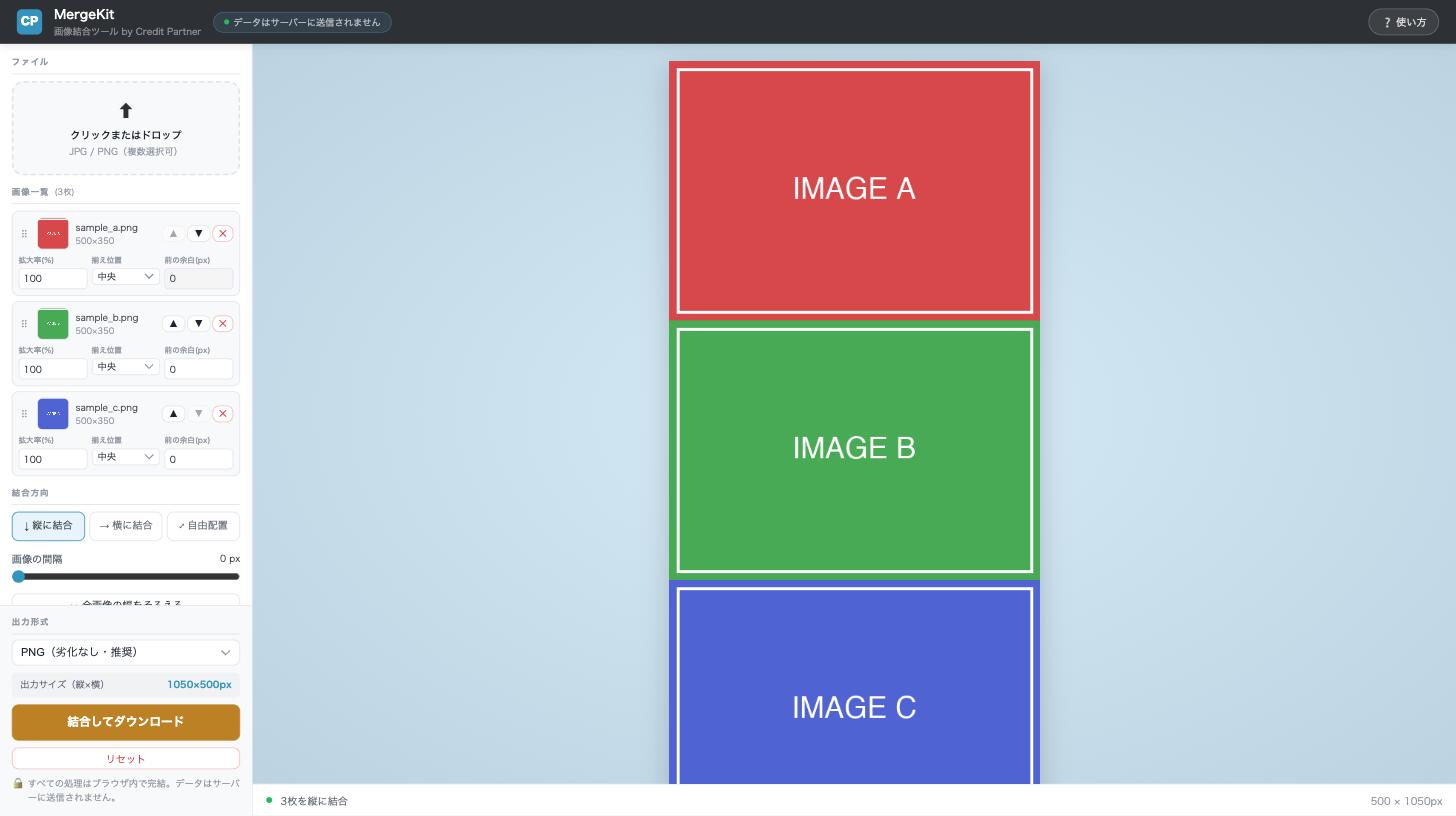
縦に結合 / 横に結合
画像一覧の
▲▼
ボタン、または一覧内でのドラッグ&ドロップで並び順(結合順)を変更できます。
各画像ごとに
拡大率(%)
・
揃え位置
(左右/上下)・
直前の余白(px)
を個別に調整できます。
「全画像の幅(高さ)をそろえる」ボタンで、すべての画像の幅(縦結合時)または高さ(横結合時)を最大のものに一括でそろえられます。
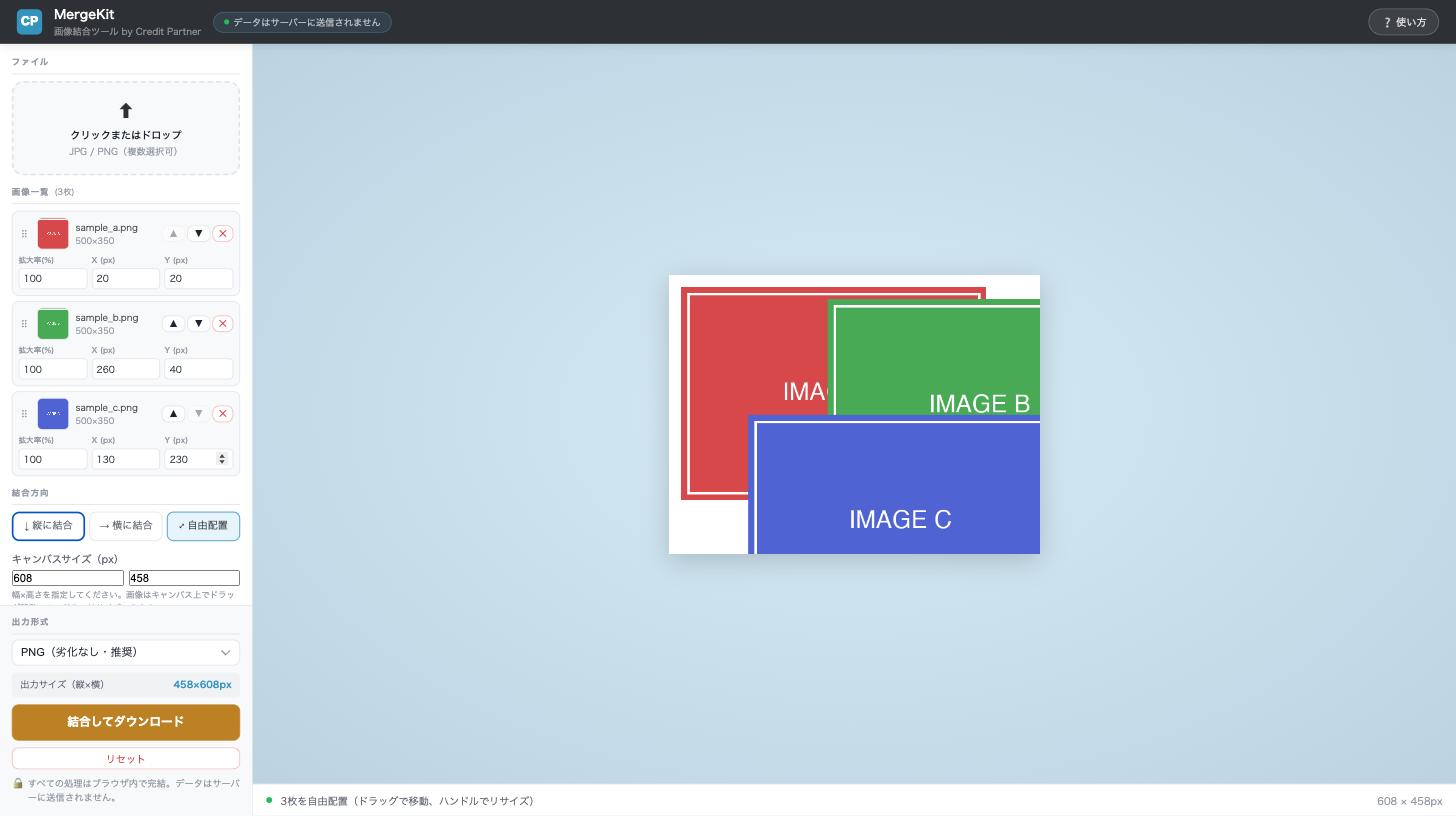
自由配置
結合方向タブで「⤢ 自由配置」を選ぶと、全画像をキャンバス上に重ねて表示します。
画像を
ドラッグ
すると自由な位置に移動できます。
選択した画像の右下に表示される
ハンドル
をドラッグすると、縦横比を保ったまま拡大・縮小できます。
重なり順は画像一覧の並び順がそのまま使われます(
一覧の下にあるものほど手前
に表示されます)。▲▼で順序を変更できます。
キャンバスの幅・高さはサイドバーの数値欄で指定できます。
出力形式の選び方
PNG
:画質の劣化がありません。文字入りのスクリーンショットなどにおすすめです。
JPG
:ファイルサイズを小さくしたいときに。画質スライダーで圧縮の度合いを調整できます。
PDF
:印刷や書類として渡したいときに。1ファイルで先方に送りやすい形式です。
🖼
画像をアップロード
2枚以上で結合できます
画像を選択してください
利用規約への同意のお願い
本サービスをご利用いただく前に、
利用規約
への同意をお願いします。
同意して利用する