📂 ファイルの読み込み
- サイドバーの「ファイル」欄をクリックするか、PDF・JPG・PNGをドラッグ&ドロップします。
- PDFは複数ページに対応。左右の矢印でページを切り替えられます。
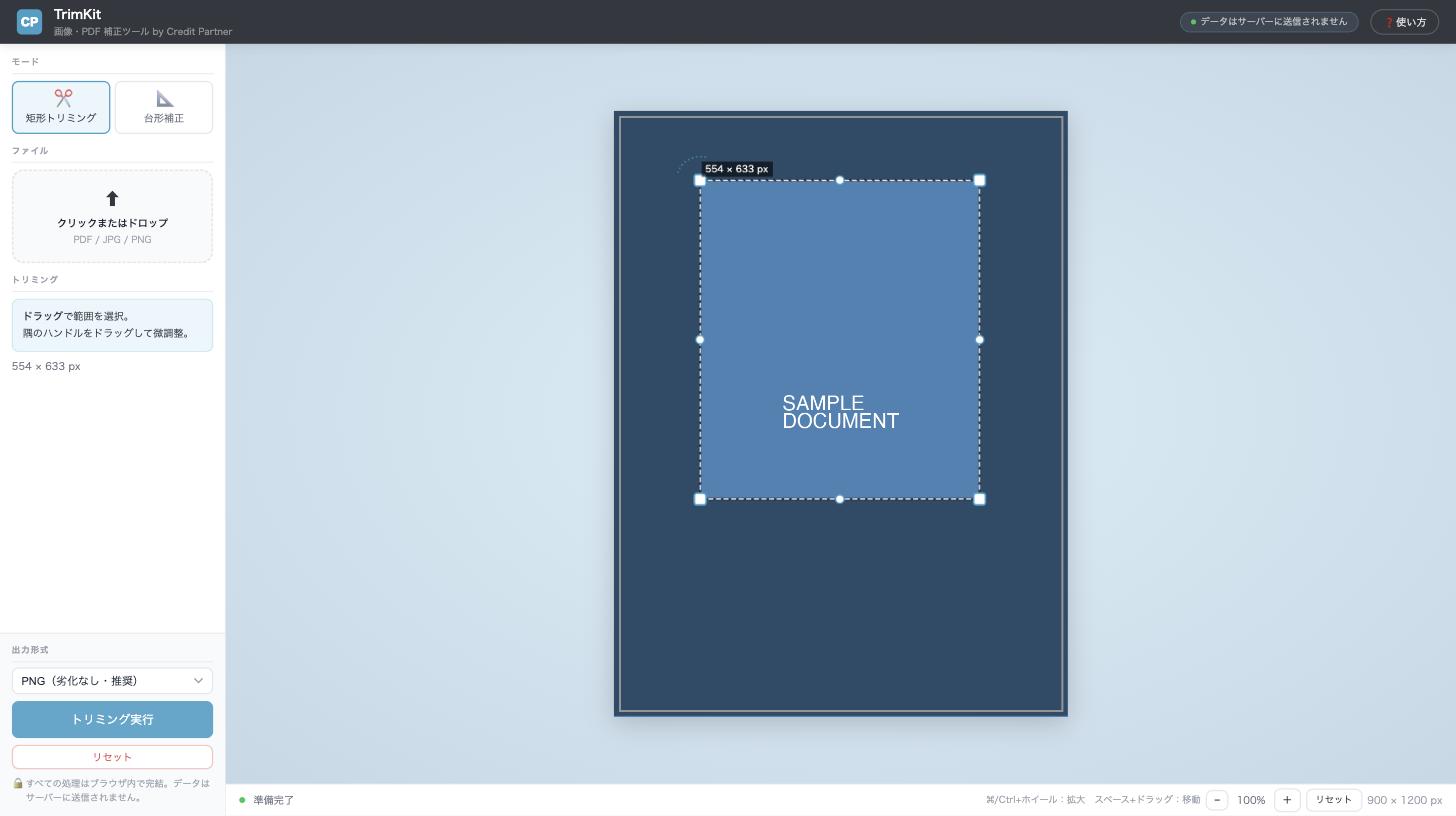
✂️ 矩形トリミング
- 画像上をドラッグして範囲を選択します。
- 四隅・辺のハンドルをドラッグして範囲を微調整できます。
- 枠の外側の回転ハンドルで、傾いた書類なども回転させて切り抜けます。
📐 台形補正
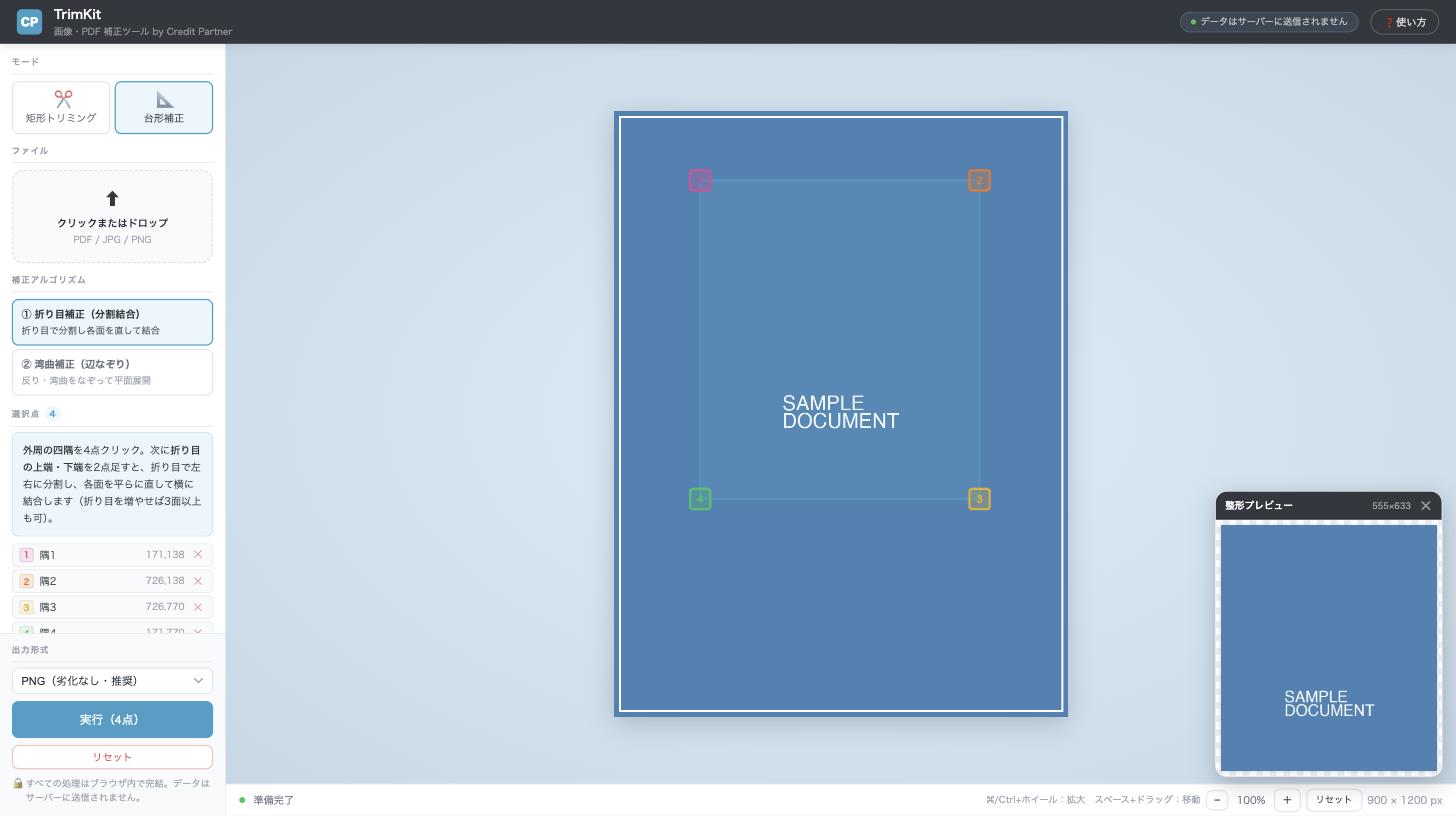
① 折り目補正(分割結合):見開きページなど、外周の四隅を4点クリックしたあと、折り目の上端・下端を2点追加します。折り目で左右に分割し、各面を平らに直してから横に結合します(折り目を増やせば3面以上にも対応)。
② 湾曲補正(辺なぞり):本の綴じ部分など反り・湾曲がある書類向け。辺をなぞるように点を置くと、湾曲を平面に展開します。
🔍 表示の拡大・移動
- ⌘/Ctrl+ホイール(またはトラックパッドのピンチ)で、カーソル位置を中心に拡大縮小します。
- スペースキー+ドラッグ(またはマウス中ボタンのドラッグ)で表示位置を移動できます。
💾 出力
- 出力形式はPNG(劣化なし・推奨)、JPG(ファイルを軽くしたい場合。画質スライダーで調整)、PDF(書類として渡す場合)から選べます。
- 「実行 → ダウンロード」で処理を確定し、ファイルをダウンロードします。
🔒 プライバシー
アップロードした画像・PDFはブラウザ内だけで処理され、サーバーには送信されません。